为满足更多的业务需要,一个云服务器实例可添加多个IPv6地址。本文将介绍如何给Nearoute云服务器实例添加多个IPv6地址。
该操作要求门槛较高,涉及到服务器网卡配置,操作不当可能会导致服务器网络失联,请谨慎操作。若您不确定是否会导致服务器网络失联,请不要执行该操作。
查看网络接口
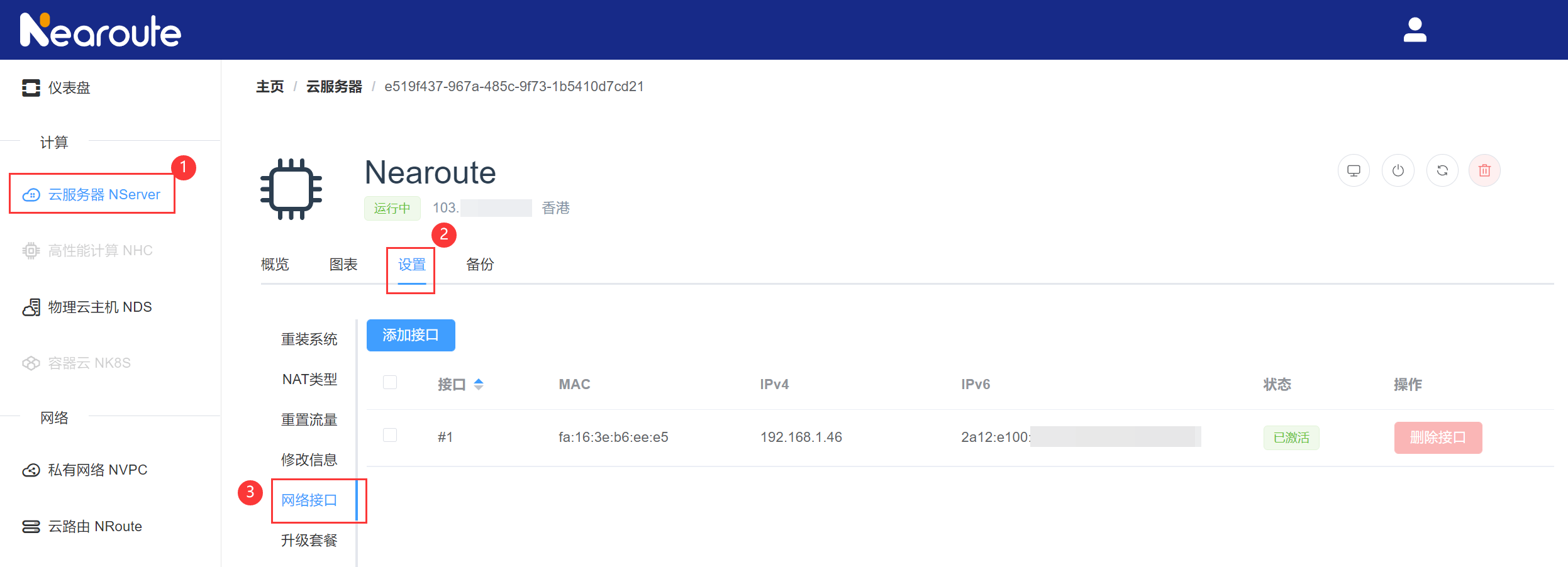
登录nearoute,选择左侧”云服务器NServer”,在云服务器实例列表中选择您要操作的云服务器实例,单击名称进入云服务器实例详细页面,选择上方”设置”,选择”网络接口”,即可查看网络接口列表。
列表已有一个默认的网络接口,该默认接口无法删除。
添加网络接口
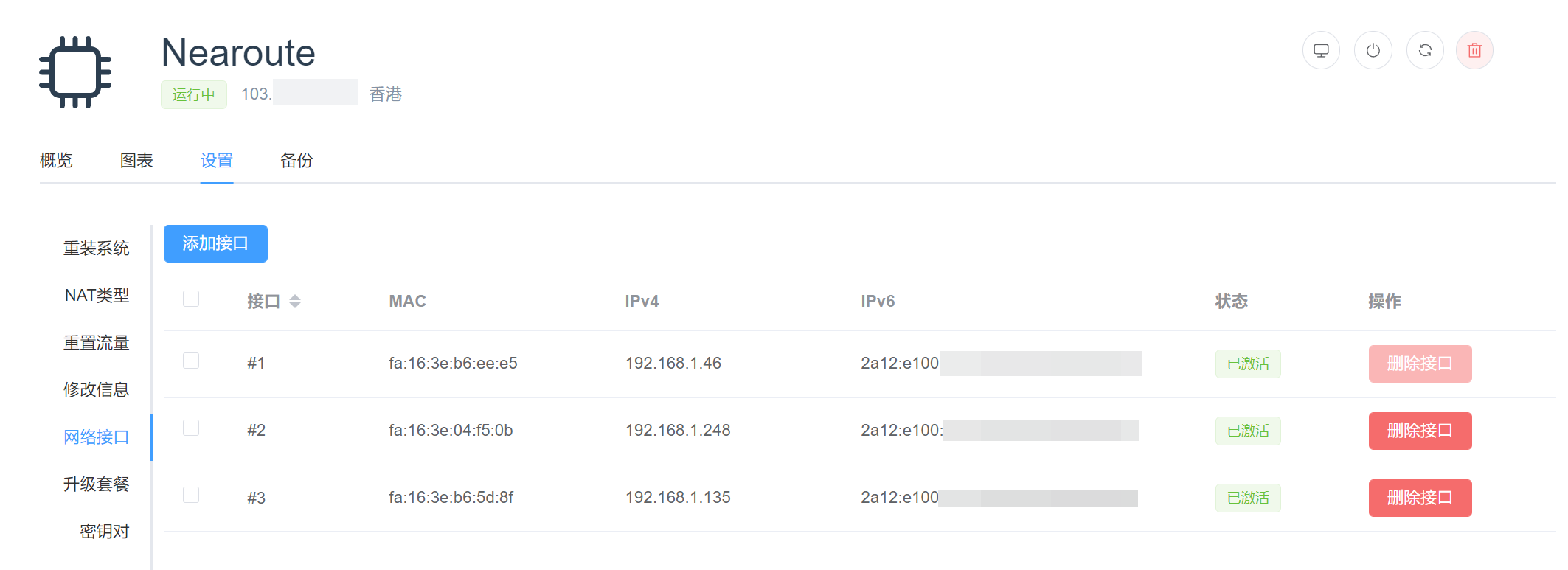
点击”添加接口”按钮即可添加一个网络接口。目前一个实例最多可添加10个网络接口。
本文额外添加2个网络接口作为演示,一共3个网络接口。
待状态为”已激活”时网络接口即可使用。若为”未激活”,请您您稍等片刻并刷新页面查看最新状态。
添加完网络接口后,您还需要进入服务器修改网卡配置文件,请您继续阅读本文档。
修改网卡配置文件
由于部分系统的特殊性,添加完网络接口后无法自动生效,需要您手动修改网卡配置文件。本文档列出了几个主流系统的修改示例,其他系统请您根据情况自行修改。
登录服务器命令行,输入ip address命令查看网卡情况,如下图所示:
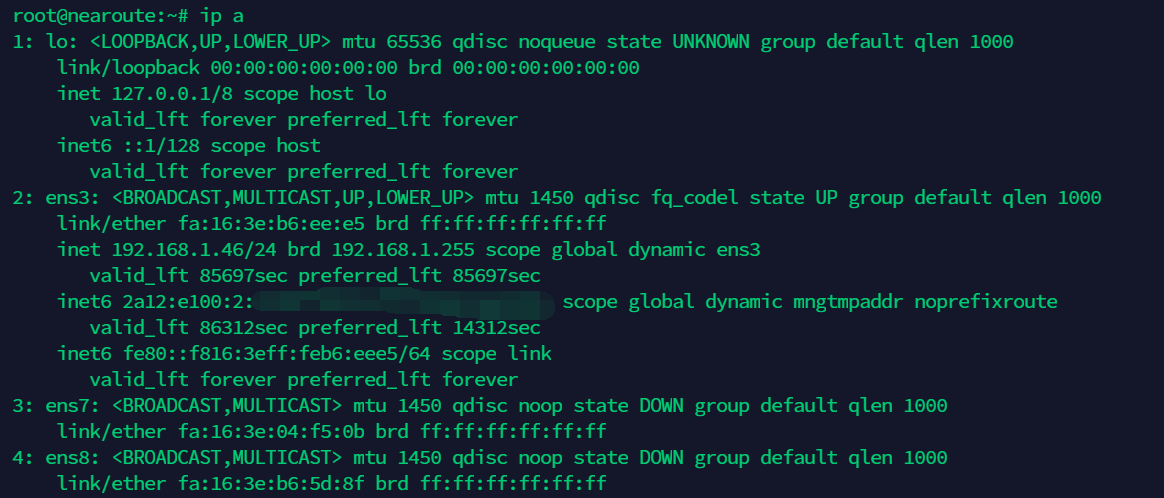
可以看到ens3为我们的默认网络接口网卡,而ens7与ens8则是我们添加的网络接口。
网卡的具体名称因情况而异,以您的实际情况为准。包括后面的修改网卡配置文件内容,也需要更改为您的实际情况。本文以ens3 ens7 ens8为例。
Debian10 & Debian11
该系统无需修改网卡配置文件,添加网络接口后会自动生效。
Ubuntu18.04 & Ubuntu20.04
输入/etc/netplan命令进入网卡配置文件目录,目录下的.yaml文件为网卡配置文件,我这里是50-cloud-init.yaml
我们需要在网卡中添加上ens7与ens8的配置文件,只需要给每张网卡添加上dhcp4: true与dhcp6: true配置项。
请确保缩进正确,每一项冒号后需要添加空格。
添加完后完整配置文件如下所示:
1 | network: |
编辑完毕并保存后,执行netplan apply命令即可重置网络使配置文件生效。
CentOS7 & CentOS Stream 8 & CentOS Stream 9 & AlmaLinux 8 & RockyLinux 8
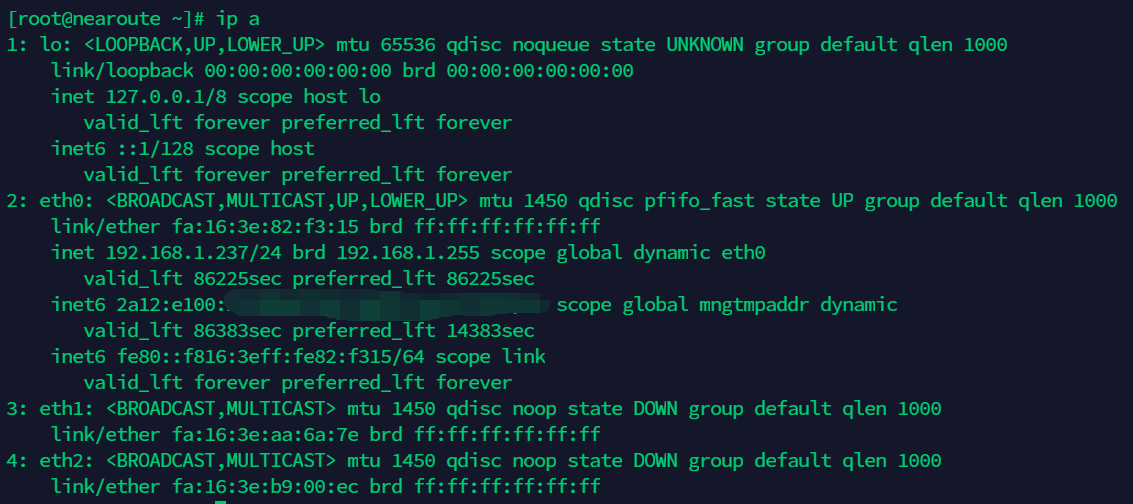
在CentOS系列系统下,网卡名称为eth0 eth1 eth2方式命名,如下图所示。当然网卡的具体名称因情况而异,以您的实际情况为准。本文以eth0 eth1 eth2为例。
输入cd /etc/sysconfig/network-scripts/命令切换到网卡配置文件目录。
我们需要给eth1 eth2网卡添加配置文件。以eth1为例:
输入touch ifcfg-eth1创建eth1的网卡配置文件
编辑新建的ifcfg-eth1文件,输入以下内容:
1 | BOOTPROTO=dhcp |
编辑完毕并保存后,执行nmcli c reload命令即可重置网络使配置文件生效。
若重置命令执行后网络依然不通,请执行nmcli c up eth1命令重置指定网卡网络。
CentOS7重置网络的命令为
systemctl restart network
更多网卡的配置文件也是类似,只需要更换网卡名称即可。
结语
至此新增网络接口和IPv6及网络连通已经完毕了,剩下的具体服务配置需要您来操作了,诸如随机动态IPv6出口、策略路由等等,这需要您来自行实现了。